


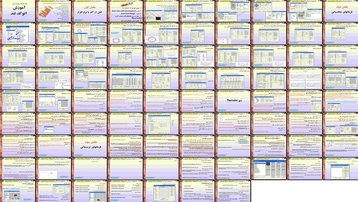
دانلود پروژه عنوان نامشخص-آموزش اتوکد لند
30450 تومان
فرمت فایل: PPTX
تعداد اسلاید: 87
پروژه پاورپوینت عنوان نامشخص-آموزش اتوکد لند
خلاصه ای از پروژه:
📥 **آموزش اتوکد لند**
این پروژه آموزشی به معرفی و آموزش نرمافزار AutoCad Land میپردازد که ابزاری قدرتمند در زمینه طراحی سازههای مهندسی حفاظت آب و خاک است. این نرمافزار امکانات گستردهای را برای ترسیم نقشههای مهندسی، محاسبات حجمی (خاکریزی و خاکبرداری، رسوب پشت سد)، ترسیم و برچسبگذاری خطوط تراز، محاسبات هیدرولوژیکی و هیدرولیکی، طراحی کانالها و سرریزها، و تبادل اطلاعات با GIS فراهم میکند.
این آموزش در دو بخش اصلی ارائه شده است. بخش اول به آمادهسازی و شروع کار با نرمافزار اختصاص دارد و شامل مراحل نصب اتوکد و AutoCad Land، فعالسازی منوهای مورد نیاز و تنظیمات اولیه است. در بخش دوم، فرمانهای محاسباتی نرمافزار در زمینههای هیدرولوژی، گزارشگیری و منو Terrain به طور مفصل شرح داده شدهاند.
در بخش هیدرولوژی، روشهای مختلف محاسبه برای لولهها (دایرهای، مستطیلی، بیضوی و…) با استفاده از فرمولهای مانینگ، دارسی-ویسباخ و هیزن-ویلیامز آموزش داده میشود. همچنین، محاسبات مربوط به کانالها (مستطیلی، ذوزنقهای و…)، سرریزها (سیپولتی، مستطیلی، مثلثی)، کالورتها و روزنهها نیز پوشش داده شده است.
بخش گزارشگیری شامل نحوه گرفتن مختصات، فواصل، زوایا، مساحتها، ارتفاع و شیب است. در منو Terrain، نحوه ایجاد سطح جدید، افزودن گروههای نقطه، فایلهای نقطهای و DEM، وارد کردن اطلاعات خطوط تراز و ایجاد Breakline (خط شکست شیب) آموزش داده میشود.
🎯 **مناسب برای:** مهندسان عمران، مهندسان آب و خاک، دانشجویان رشتههای مرتبط، کارشناسان GIS و تمام افرادی که در زمینه طراحی و محاسبات سازههای مهندسی حفاظت آب و خاک فعالیت دارند.
📂 **ویژگیهای فایل:** این فایل آموزشی شامل راهنمای گام به گام نصب و راهاندازی نرمافزار، آموزش جامع فرمانهای محاسباتی و ترسیمی، مثالهای کاربردی برای درک بهتر مفاهیم و ارائه روشهای مختلف برای حل مسائل مهندسی است. با استفاده از این فایل، کاربران میتوانند به سرعت با نرمافزار AutoCad Land آشنا شده و از امکانات آن در پروژههای خود بهره ببرند.
با دانلود این پروژه آماده و دانشجویی، به کاملترین آرشیو پروژهها دسترسی پیدا کنید و از دانلود آسان و سریع پروژههای آماده برای استفاده بهرهمند شوید.
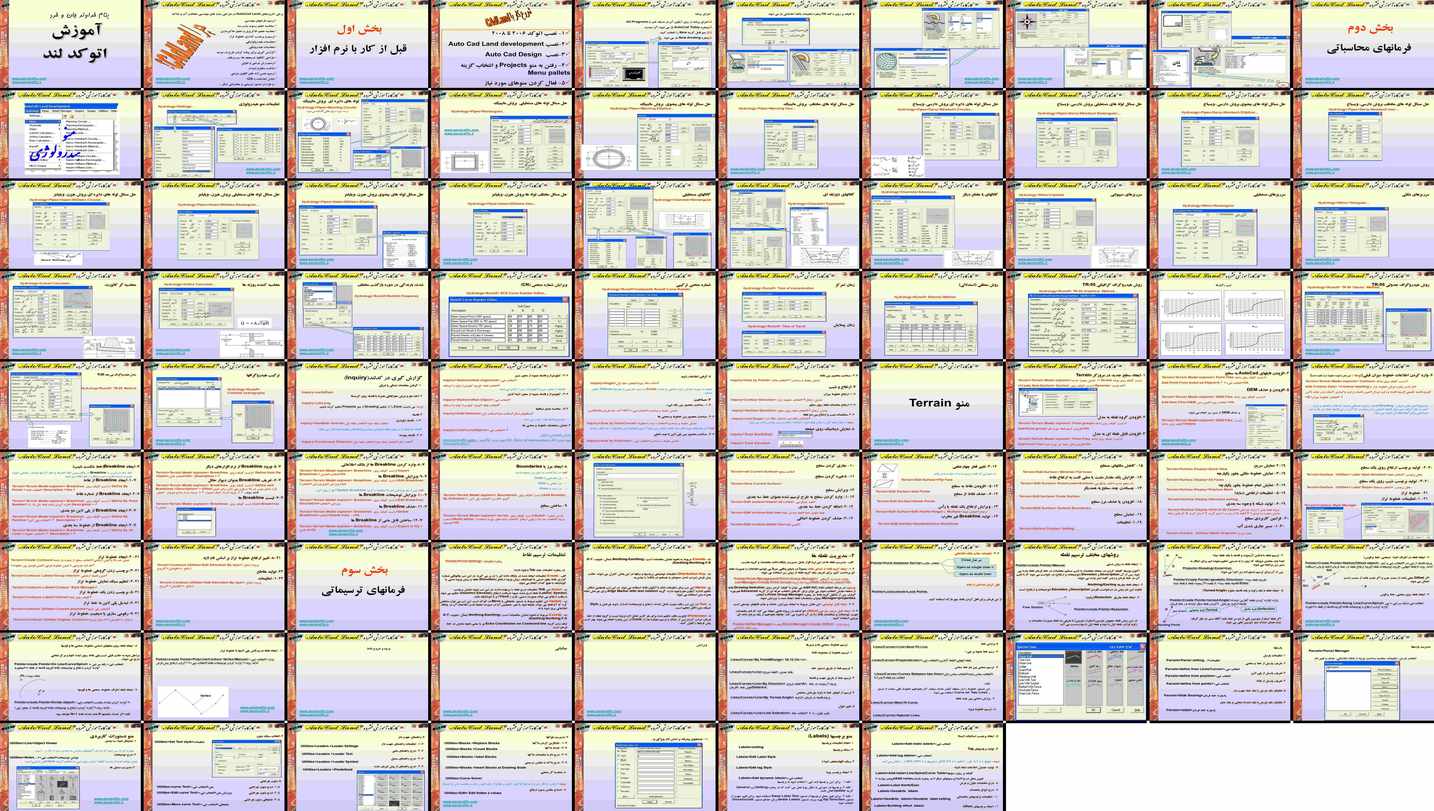
عناوین و فهرست کلی پروژه:
آموزش اتوکد لند
## بخش اول: قبل از کار با نرم افزار
– شروع کار با CAdLand
– نصب اتوکد 2006 تا 2008
– نصب Auto Cad Land development
– نصب Auto Cad Design
– رفتن به منو Projects و انتخاب گزینه Menu pallets
– فعال کردن منوهای مورد نیاز
– اجرای برنامه
– اجرای برنامه از روی آیکون آن در دسک تاپ یا All Programs
– پنجره AutoCad Today باز می شود، آنرا ببندید.
– از منو فایل گزینه New را انتخاب کنید.
– پنجره New drowing باز می شود.
– با کلیک بر روی دکمه Ok پنجره تنظیمات بانک اطلاعاتی باز می شود.
## بخش دوم: فرمانهای محاسباتی
– تنظیمات منو هیدرولوژی
– Hydrology>Settings…
– لوله های دایره ای بروش مانینگ
– Hydrology>Pipes>Manning Circular
– حل مسائل لوله های مستطیلی بروش مانینگ
– Hydrology>Pipes>Rectangular…
– حل مسائل لوله های بیضوی بروش مانینگ
– Hydrology>Pipes>Manning Elliptical…
– حل مسائل لوله های مختلف بروش مانینگ
– Hydrology>Pipes>Manning User…
– حل مسائل لوله های دایره ای بروش دارسی-ویسباخ
– Hydrology>Pipes>Darcy-Weisbach Circular…
– حل مسائل لوله های مستطیلی بروش دارسی-ویسباخ
– Hydrology>Pipes>Darcy-Weisbach Rectangular…
– حل مسائل لوله های بیضوی بروش دارسی-ویسباخ
– Hydrology>Pipes>Darcy-Weisbach Elliptical…
– حل مسائل لوله های مختلف بروش دارسی-ویسباخ
– Hydrology>Pipes>Darcy-Weisbach User…
– حل مسائل لوله های دایره ای بروش هیزن-ویلیامز
– Hydrology>Pipes>Hazen-Williams Circular…
– حل مسائل لوله های مستطیلی بروش هیزن-ویلیامز
– Hydrology>Pipes>Hazen-Williams Rectangular…
– حل مسائل لوله های بیضوی بروش هیزن-ویلیامز
– Hydrology>Pipes>Hazen-Williams Elliptical…
– حل مسائل مختلف لوله ها بروش هیزن-ویلیامز
– Hydrology>Pipes>Hazen-Williams User…
– کانالهای مستطیلی
– Hydrology>Channels>Rectangular
– کانالهای ذوزنقه ای
– Hydrology>Channels>Trapezoidal
– کانالهای با مقطع دیگر
– Hydrology>Channels>Advanced…
– سرریزهای سیپولتی
– Hydrology>Weirs>Cipolleti
– سرریزهای مستطیلی
– Hydrology>Weirs>Rectangular
– سرریزهای مثلثی
– Hydrology>Weirs>Triangular…
– محاسبه گر کالورت
– Hydrology>Culvert Calculator…
– محاسبه کننده روزنه ها
– Hydrology>Orifice Calculator…
– شدت بارندگی در دوره بازگشت مختلف
– Hydrology>Runoff>Rainfall Frequency
– ویرایش شماره منحنی (CN)
– Hydrology>Runoff> SCS Curve Number Editor…
– شماره منحنی ترکیبی
– Hydrology>Runoff>Composite Runoff Curve Number
– زمان تمرکز
– Hydrology>Runoff> Time of concentration
– زمان پیمایش
– Hydrology>Runoff> Time of Travel
– روش منطقی (استدلالی)
– Hydrology>Runoff> Rational Method
– روش هیدروگراف گرافیکی TR-55
– Hydrology>Runoff> TR-55 Graphical Method…
– روش هیدروگراف جدولی TR-55
– Hydrology>Runoff> TR-55 Tabular Method…
– مدل هیدروگراف بی بعد Tr20
– Hydrology>Runoff> TR-20 Method
– ترکیب هیدروگرافها
– Hydrology>Runoff> Combine hydrographs
– گزارش گیری در کدلند (Inquiry)
– گرفتن مختصات شمالی یا شرقی
– Inquiry>north/East
– اخذ طول و عرض جغرافیائی همراه با فاصله روی گریدها
– Inquiry>Lat/Long
– فاصله
– فاصله ژئودزی
– Inquiry>Geodetic inverse
– فاصله پیوسته
– Inquiry>Continuous Distance
– کیلومتراژ و فاصله عمود از محور مسیر
– Inquiry>Station/offset Alignment
– کیلومتراژ و فاصله عمود از محور اشیاء کدی
– Inquiry>Station/offset Object
– محاسبه جمع مسافتها
– Inquiry>Add Distance
– گرفتن اطلاعات زاویه
– Inquiry>Angle
– مساحت
– مساحت محصور بین یک شیء
– مساحت محصور بین خطوط و منحنی ها
– Inquiry>Area by lines/Curves
– مساحت محصور بین پلی لاین یا چند خطی
– Inquiry>Area by Polylines
– مساحت محصور بین نقاط
– Inquiry>Area by Points
– ارتفاع و شیب
– ارتفاع خطوط میزان
– Inquiry>Contour Elevation
– ارتفاع مختصات نقطه روی سطح
– Inquiry>Surface Elevation
– مشخصات شیب و ارتفاع بین دو نقطه
– Inquiry>List Slope
– نمایش دینامیک روی صفحه
– Inquiry>Track North/East
– Inquiry>Track Elevation
– منو Terrain
– ایجاد سطح جدید در مرورگر Terrain
– Terrain>Terrain Model explorer
– افزودن گروه نقطه به مدل
– Terrain>Terrain Model explorer
– افزودن فایل نقطه ای به مدل
– Terrain>Terrain Model explorer
– افزودن فایلهای AutoCad به سطح
– Terrain>Terrain Model explorer
– افزودن و حذف DEM
– Terrain>Terrain Model explorer
– وارد کردن اطلاعات خطوط میزان قبلی
– Terrain>Terrain Model explorer
– ایجاد Breakline (خط شکست شیب)
– ایجاد Breakline از نقاط
– Terrain>Terrain Model explorer
– ایجاد Breakline از شماره نقاط
– Terrain>Terrain Model explorer
– ایجاد Breakline از پلی لاین دو بعدی
– Terrain>Terrain Model explorer
– ایجاد Breakline از خطوط سه بعدی
– Terrain>Terrain Model explorer
– ورود Breakline از نرم افزارهای دیگر
– Terrain>Terrain Model explorer
– تعریف Breakline بعنوان دیوار حائل
– Terrain>Terrain Model explorer
– لیست Breakline ها
– Terrain>Terrain Model explorer
– وارد کردن Breakline ها از بانک اطلاعاتی
– Terrain>Terrain Model explorer
– ویرایش Breakline ها
– Terrain>Terrain Model explorer
– ویرایش توضیحات Breakline ها
– Terrain>Terrain Model explorer
– حذف Breakline ها
– Terrain>Terrain Model explorer
– ساختن فایل متنی از Breakline ها
– Terrain>Terrain Model explorer
– ایجاد مرز یا Boundaries
– Terrain>Terrain Model explorer
– ساختن سطح
– Terrain>Terrain Model explorer
– جاری کردن سطح
– Terrain>set Current Surface
– ذخیره کردن سطح
– Terrain>Save Current Surface
– ویرایش سطح
– وارد کردن سطح به طرح ترسیم شده بعنوان خط سه بعدی
– Terrain>Edit surface>Import 3d Lines
– اضافه کردن خط سه بعدی
– Terrain>Edit surface>Add line
– حذف کردن خطوط اضافی
– Terrain>Edit surface>delete line
– تغییر قطر چهارضلعی
– Terrain>Edit Surface>Flip Face
– افزودن نقاط به سطح
– Terrain>Edit Surface>Add Points
– حذف نقاط از سطح
– Terrain>Edit Surface>Delete Points
– ویرایش ارتفاع یک نقطه یا رأس
– Terrain>Edit Surface>Edit Points
– تولید Breakline غیر مخرب
– Terrain>Edit Surface>Nondestructive Breaklines
– کاهش مثلثهای مسطح
– Terrain>Edit Surface> Minimize Flat faces
– افزایش یک مقدار مثبت یا منفی ثابت به ارتفاع نقاط
– Terrain>Edit Surface> Raise/Lower/Surface
– چسباندن چند سطح به همدیگر
– Terrain>Edit Surface> Paste Surface
– افزودن یا حذف مرز سطح
– Terrain>Edit Surface> Surface Boundaries
– نمایش سطح
– Terrain>Surface Display> Setting
– نمایش سریع
– Terrain>Surface Display>Quick View
– نمایش خطوط مثلثی بطور یکپارچه
– Terrain>Surface Display>3D Faces
– نمایش تمام خطوط بطور یکپارچه
– Terrain>Surface Display>Polyface Mesh
– تنظیمات ارتفاعی (سایه)
– Terrain>Surface Display>Elevation setting
– تولید شبکه با وجوه سه بعدی
– Terrain>Surface Display>Grid of 3D Faces
– فرامین کاربردی سطح
– مسیر جاری شدن آب
– Terrain>Surface Utilities>Water Drop
– تولید برچسب ارتفاع روی یک سطح
– Terrain>Surface Utilities> Label Spot elevation
– تولید برچسب شیب روی یک سطح
– Terrain>Surface Utilities> Label Slope
– خطوط تراز
– تنظیمات خطوط تراز
– Terrain>Contour Style Manager
– ایجاد خطوط تراز
– Terrain>Create Contours
– برچسب زدن گروهی خطوط تراز
– Terrain>Contours Labels>ْGroup Interior
– تنظیم سبک نمایش خطوط تراز
– Terrain>Contours Labels>ْContour Style Manager
– برچسب زدن یک خطوط تراز
– Terrain>Contours Labels>Interior
– تبدیل پلی لاین به خط تراز
– Terrain>Contours Utilities>Convert polylines
– رقومی سازی یا دیجیت خطوط تراز
– Terrain>Contours Utilities>Digitize Contours
– تغییر ارتفاع خطوط تراز بر اساس نام لایه
– Terrain>Contours Utilities>Edit Elelvation By layer
– تولید مقاطع
– تنظیمات
– Terrain>Contours Utilities>Edit Elelvation By layer
## بخش سوم: فرمانهای ترسیماتی
– تنظیمات ترسیم نقاط
– Points>Point Setting
– Create
– Insert
– Update
– Coords
– Distribution Key
– Marke
– Text
– Preference
– مدیریت نقطه ها
– مدیریت نقطه ها در این نرم افزار شامل مدیریت پایگاه داده، مختصات و گروه هاست.
– ایجاد گروه نقاط از تعدادی نقطه
– Points>Point Management>Point Group Manager
– ایجاد فایل توضیحی
– ایجاد فایل مرجع خارجی (XDref)
– Points>XDRef Manager
– تنظیمات حالت بانک اطلاعاتی
– Points>Point database Set Up
– قفل کردن تعدادی از نقاط
– Points>Lock/unlock>Lock Points
– روشهای مختلف ترسیم نقطه
– ایجاد نقطه به روش دستی
– Points>create Points>Manual
– ایجاد نقطه بطریقه Northing/Easting
– ایجاد نقطه بطریق Resection (ترفيع)
– Points>create Points>Resection
– ترسیم نقطه با داشتن آزیموت و فاصله با یک نقطه مبناء
– Points>Create Points>geodetic Direction
– ایجاد نقطه با یک زاویه و یک فاصله معلوم (Turned Angle)
– ایجاد نقطه در اطراف اشیاء (منحنی، خط و قوس)
– Points>Create Points>Station/Offset object
– ایجاد نقطه روی منحنی، خط و قوس
– Points>create Points>Along Line/Curve/Spiral
– ایجاد نقطه روی محلهای اساسی خطوط، منحنی ها و قوسها
– Points>create Points>On Line/Curve/Spiral
– ایجاد نقطه اطراف خطوط، منحنی ها و قوسها
– Points>create Points>Divide object
– ایجاد نقطه در ورتکس پلی لاینها یا خطوط تراز
– Points>create Points>PolyLine/Contour Vertex-Manual
– ورود و خروج نقاط
– میانیابی
– ویرایش
– ترسیم خطوط، منحنی ها و مسیرها
– ترسیم خطوط از مجموعه نقاط
– Lines/Curves>Line>By Point#Range
– ترسیم خط از طریق دستور خط
– Lines/Curves>Line
– ترسیم خط از طریق جهت و فاصله
– Lines/Curves>Line>By Direction
– ترسیم از انتهای خط با زاویه چرخش مشخص
– Lines/Curves>Line>By Turned Angle
– تغییر طول
– Lines/Curves>Line>Line Extention
– برازش خط
– Lines/Curves>Line>Best Fit Line
– رسم خط عمود بر شیء
– Lines/Curves>Prependicular
– ترسیم منحنی بین دو خط مماس
– Lines/Curves>Curves Between two lines
– برازش منحنی بین چند نقطه
– Lines/Curves>Best fit Curve
– ترسیم خطوط ویژه
– Lines/Curves>Special Lines
– پارسلها
– تنظیمات پارسل
– Parcels>Parcel setting…
– تعریف پارسل از خط و منحنی
– Parcels>define from Lines/Curves
– تعریف پارسل از پلی لاین
– Parcels>define from polyline
– تعریف پارسل از نقاط
– Parcels>define from points
– تفکیک یک پارسل با یک خط جهت دار
– Parcels>Slide Bearing
– تفکیک یک پارسل با یک امتداد شعاعی و یک ضلع
– Parcels>radial
– مدیریت پارسلها
– Parcels>Parcel Manager
– منو دستورات کاربردی
– نمایشگر اشیاء سه بعدی
– Utilities>Line>Object Viewer
– درج توضیحات
– Utilities>Notes…
– مدیریت سمبل ها
– انتخاب سبک متون
– Utilities>Set Text style
– متون چرخشی
– Utilities>curve Text
– راهنمای جهت دار
– Utilities>Leaders
– مدیریت بلوکها
– Utilities>Blocks
– محاسبه گر منحنی
– Utilities>Curve Solver
– اصلاح مقادیر بدون ارتفاع
– Utilities>Edit> Edit flatten z values
– منو برچسبها (Labels)
– انجام تنظیمات برچسبها
– Labels>setting
– سبک برچسبها
– Labels>Edit Label Style
– سبک تگها (مخفف اشیاء)
– Labels>Edit tag Style
– ایجاد برچسب پویا
– Labels>Add dynamic labels
– ایجاد برچسب استاتیک (ایستا)
– Labels>Add static labels
– تولید برچسبهای Tag
– Labels>Add tag labels
– تولید جدول اطلاعات ابعاد اشیاء
– Labels>Add table>Line/Spiral/Curve Table
– درج مختصات طول و عرض
– درج انواع مختصات
– تنظیمات برچسبهای مختصاتی
– Labels>Geodetic labels
– ایجاد برچسبهای offset
– Labels>Building offset labels
اولین کسی باشید که دیدگاهی می نویسد “دانلود پروژه عنوان نامشخص-آموزش اتوکد لند”
محصولات مرتبط
مهندسی عمران


مهندسی عمران

مهندسی عمران

مهندسی عمران

نقد و بررسیها
هنوز بررسیای ثبت نشده است.